こんにちは!
本日は、先日届きましたぶいすぽっ!マウスについて、初期セットアップの方法やトラブル時の対処法をまとめていきたいと思います。
ぶいすぽっ!からの発売ということで、今までゲームをやったことない方が初めてゲーミングマウスを購入したという方もいらっしゃるかと思います。
今回はそのような方に向けて、解説していきたいと思います!
※本記事に掲載している製品写真およびスクリーンショットは、運営者個人が撮影・制作したものであり、無断転載を禁じます。
※本記事内で引用している『ぶいすぽっ!』に関する画像、ロゴ、商標、その他の知的財産権は、株式会社Brave groupおよび各権利者に帰属します。
※本記事内で引用している『Pulsar Gaming Gears』に関する製品画像、ロゴ、商標、その他の知的財産権は、AplusX Inc.(Pulsar Gaming Gears)および各権利者に帰属します。
PR
ぶいすぽっ!マウス、到着
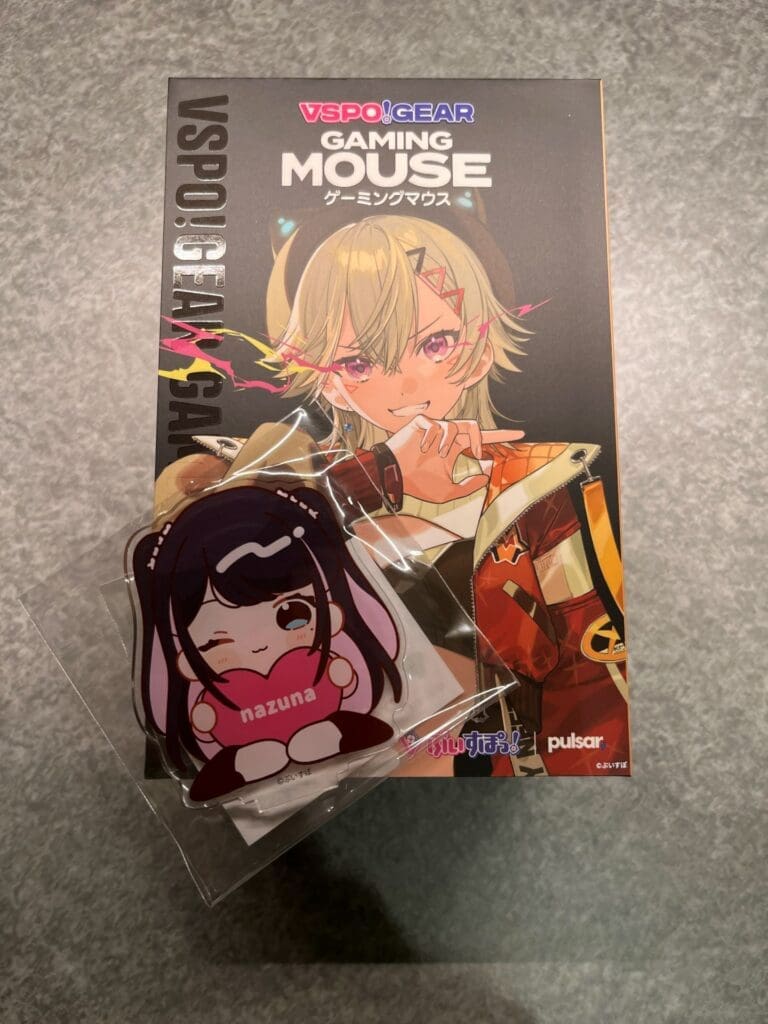
2026年2月13日。
予約していたぶいすぽっ!マウスが遂に到着しました!
受注期間が2025年9月27日 9:00~2025年10月13日 23:59まででしたので、約5ヶ月の時を経て我が家にやってきました。待ち遠しかったです!
ここでいったんスペックをおさらいしておきましょう。
スペック
| サイズ(全長×幅×高さ、単位:mm) | 122×62×38.5 |
| 動作要件 | USBポート 対応OS:Windows, Mac, Linux ※Windows 7以降対応 ※8k動作要件 IntelⓇ CoreTMi5またはAMD RyzenTM5以上のCPU USB3.0以上のポート |
| インターフェース | USB-C to A Wireless 2.4GHz |
| センサー | XS-1 Flagship Sensor※1 最大 32,000DPI※2(調整幅 10~32,000※3) トラッキング速度 750 IPS※4 最大加速度 50G※5 |
| ポーリングレート※6 | 最大 8k (8000) ※125Hz, 250Hz, 500Hz, 1kHz, 2kHz, 4kHz, 8kHzから選択 |
| リフトオブディスタンス (LOD)※7 | 2mm, 1mm, 0.7mmから選択可能 |
| メインスイッチ | Palser Optical (FE Optical) |
| スイッチ耐久 | クリックスイッチ:1億回 ホイールスイッチ・サイドスイッチ:300万回 |
| 重さ | 53.5 g (ケーブルを除く) |
| バッテリー駆動時間 | 最大 100h、100Hzのポーリングレートで±10%。 ※実際のバッテリー持続時間は環境によって異なる場合があります。 |
| 製品保証期間 | 商品発送から1年間 |
| 付属品 | マウス本体×1 8K対応ドングル×1 USB-C ケーブル(ストレートタイプ)×1 マニュアル×1 特典カード×1 |
| 販売価格 | 22,480円(送料、アクスタ代別途) ※アクリルスタンド各1,000円 ※送料一律1,000円 |
※1
XS-1 Flagship Sensor:とにかくすごいセンサー。動いたのを検知してカーソルを動かす。
※2
DPI:マウスの機敏さ。少し動かしたときの移動量。大きければ画面の端まで少ない手の移動で動く。
※3
調整幅:DPIの調整幅。10単位で変更できる。
プリセットは400, 800, 1600, 3200, 6400, 12800。
プロでも1600~3200くらいまでしか使わないことが多い。
計算上ですが、32000DPIは、FHDであれば1.5mm動かすと画面の端から端まで移動します(笑)
ちなみに4Kの場合は3mm動かせば端から端まで飛びます。
※4
トラッキング速度:マウスの動体視力。早く動かしてもしっかり付いてくる。
※5
最大加速度:マウスの「瞬発力」。急加速しても正確。
※6
ポーリングレート:1sあたりにマウスの現在位置を送信する。
報告回数が多いほど、操作が滑らかで遅延がなくなります。なお、代償として電池の消費が早くなります。
※7
LOD:マウスを机から浮かせた時、「何ミリ浮かせたら反応を止めるか」の設定です。
マウスを持ち上げて位置を直すときに、カーソルが勝手にブレるのを防げます。
初心者はLowがおすすめです。
おさらいも済みましたのでそれでは開封していきましょう!
いざ、開封。
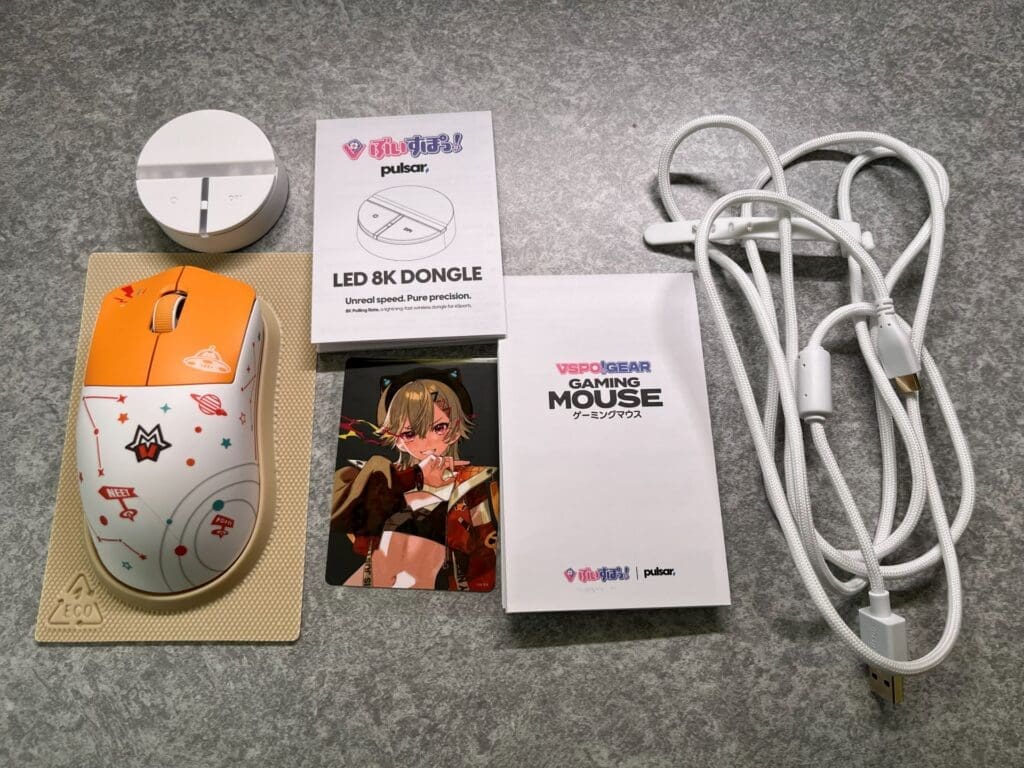
内容物はこんな感じ。説明通りですね。メトチャンカッコイイ///
(実はもともと記事を作る予定がなかったので一度開封しています。
ケーブルぐちゃぐちゃですが、開封したときは綺麗にまとまっています)
ちなみにケーブルにはノイズ防止のやつ(円筒状の部品。のフェライトコアといいます)もしっかり付いています。
これはグラボなどから出るノイズをカットしてくれるもので、安定化に寄与します。
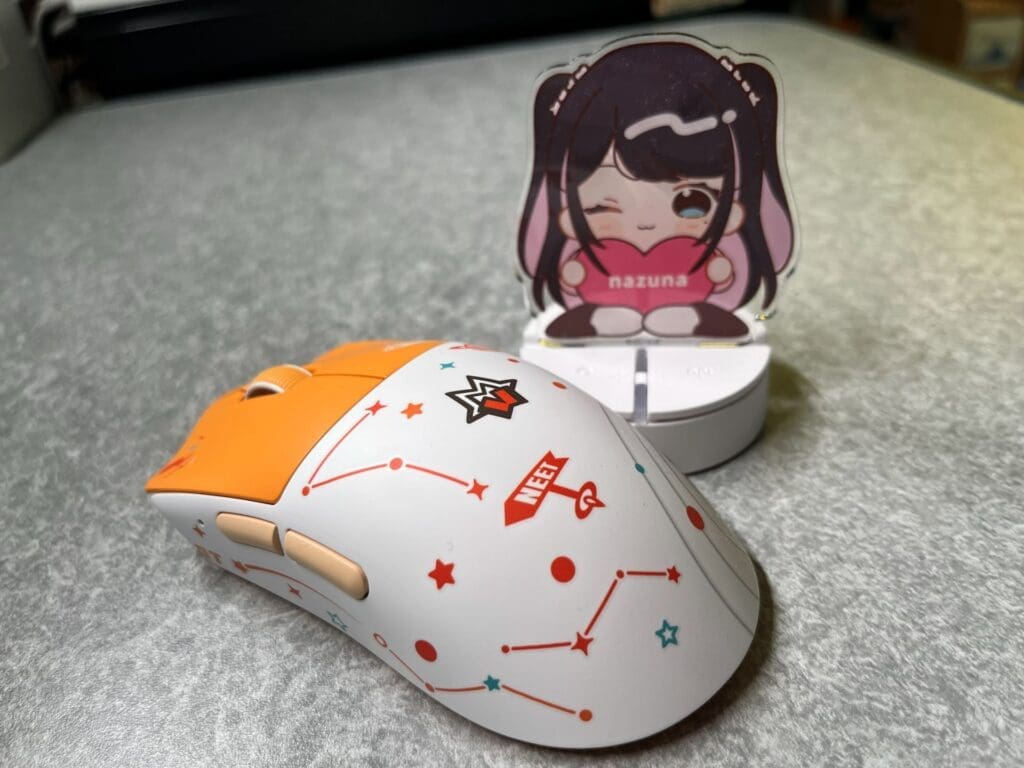
マウス横から写真~~~。
今後背景の机を木目にする計画があるので、ピンクまたはオレンジ系の色で探していました。
箱推しですが、特によく見るのがめとちゃんとひな~の、なずぴなのですが、私同世代の方から年上にみられることが多く実質おじさんなのでピンクはきつい、、、
ぶいすぽっ!に最近ハマったばっかの新米ですのでまだ誰のグッズも持っていませんでした。
全員のグッズを集めたい!と思ったので、特に推しの中からマウスはめと、アクスタはなずぴにしました。(ごめんひな~の、、、後で必ず買うからね!)
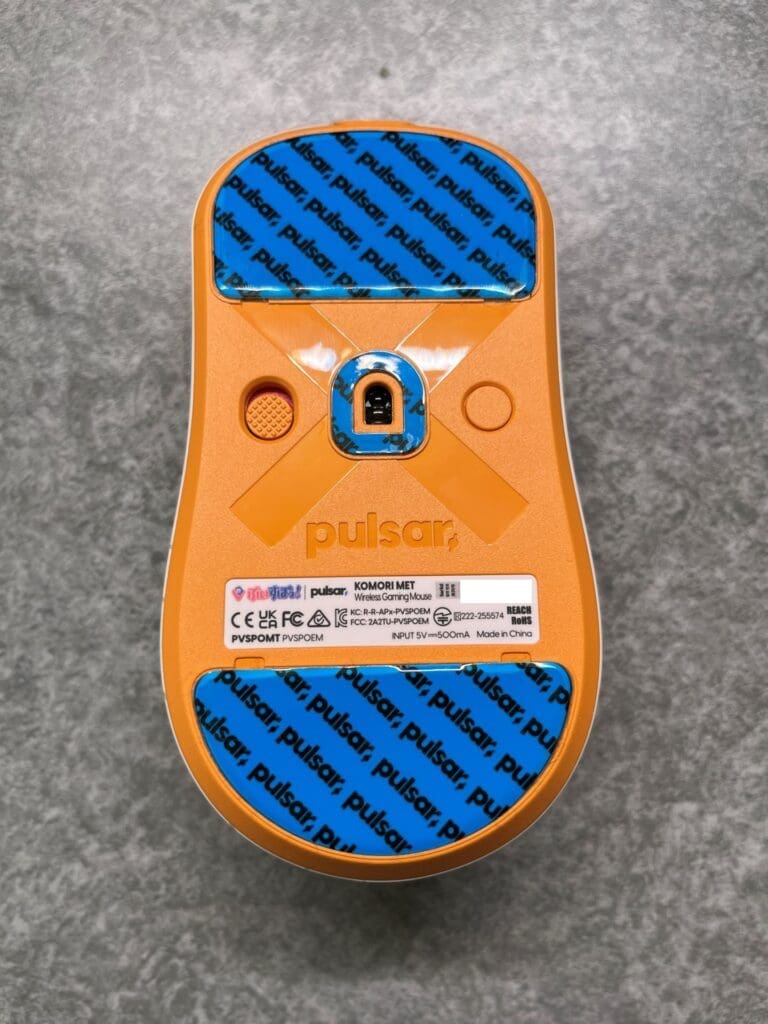
裏面はこんな感じ。
さすがに日本で必要な認証系はしっかりと取得しています。
電源ボタンは画面左側のスイッチです。
今上に赤色が見えていると思いますが、上にスライドすることで電源が入ります。
あとはこのPulsarとかかれた青いフィルム。
これをとると、白色のソールが出てきます。
記事作成時点(2026年3月22日)においては、ぶいすぽっ!公式から交換用ソールが発売されておらず、また意外とこの剝離材の滑りがいいのでそのまま使用していますが、基本的には剝がすことをお勧めします。
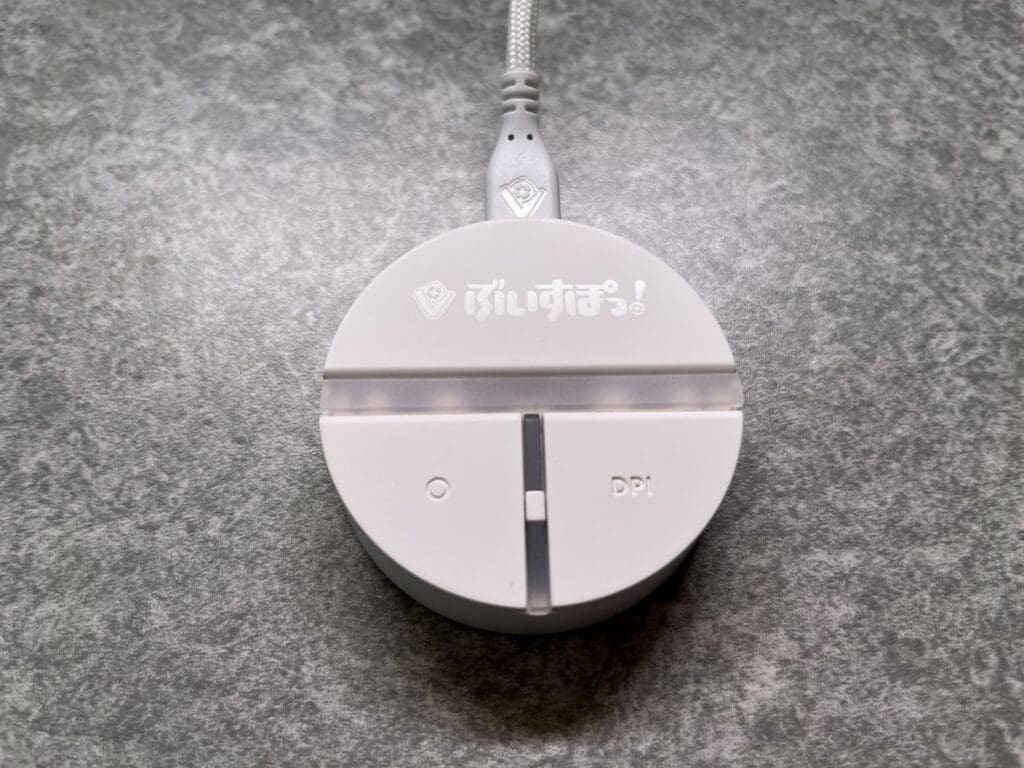
続いては8kドングルです。
画像はすでにケーブルを繋いだ状態です。
マウスは無線ですが、ドングルは有線接続する必要があります。
画像のようにぶいすぽっ!ロゴが上側を向くような形で差し込みましょう。
ちなみに手前の〇とDPIと書かれた部分はスイッチになっています。
〇ボタンは、後ほど説明するBIBIMBAPで設定したカラーにLEDを変化させるボタン、
DPIボタンは、同じくBIBIMBAPであらかじめ設定したDPI速度に変更できます。
特にいじっていなければ〇のほうは虹→ブレス※8(ピンク)→固定色(ピンク)→Profile(青)になっています※9。
DPIのほうはあらかじめ設定したDPIに変更でき、初期設定では400, 800, 1600, 3200, 6400, 12800の順で変化します。
※8 ブレス:色が強くなったり弱くなったりする設定
※9 各色は小森めとEditionの初期設定色です。他メンバーの場合は違う場合があります。色はBIBIMBAPで自由に変更できます。
アクリルスタンドの装着方法
それではアクリルスタンドを装着していきたいと思います。
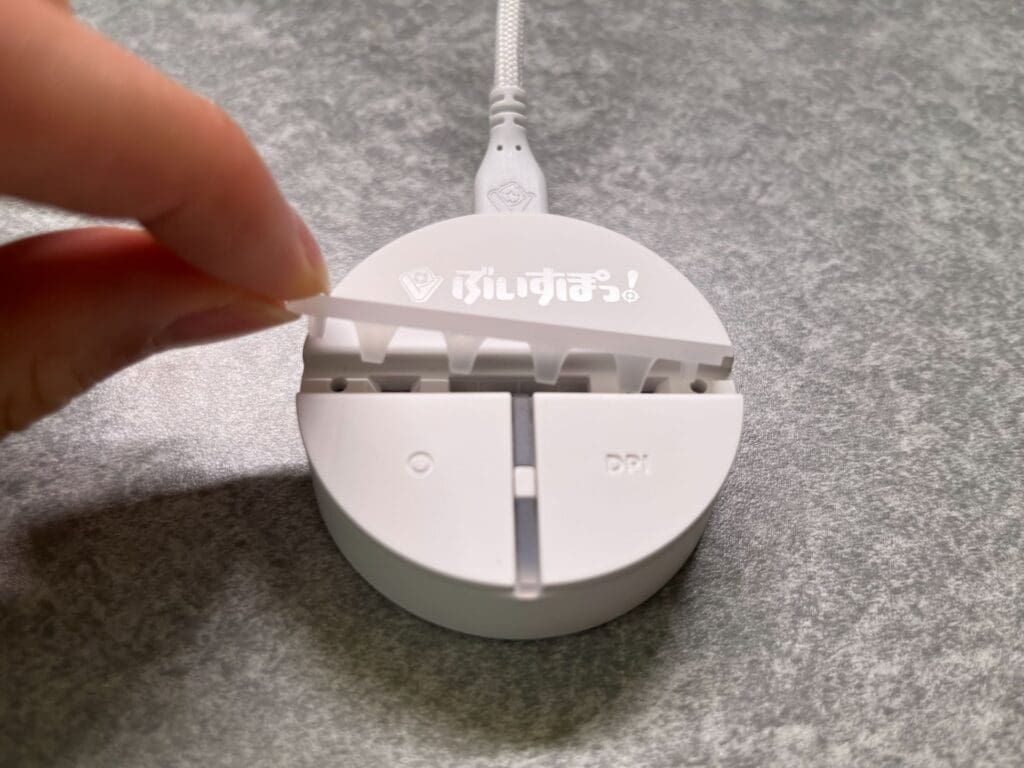
少しだけ固いんですが、実はここが外れます。上に引き抜く形です。
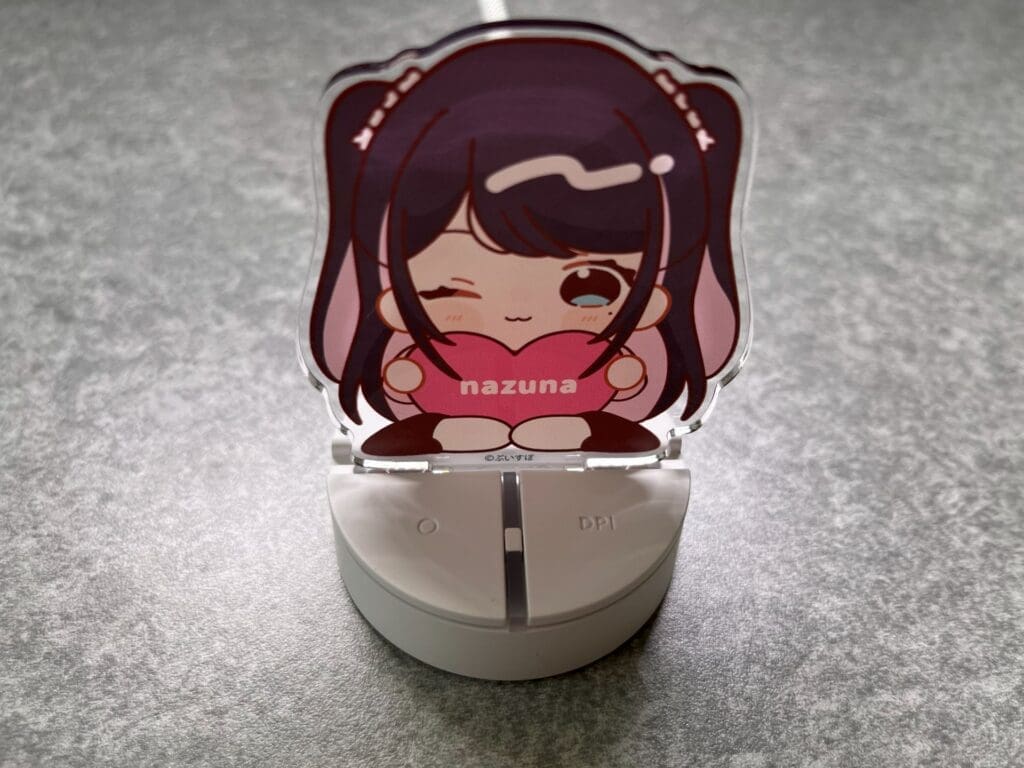
アクスタの下側とドングルの中央の溝を揃える形で差し込むだけです。
以上です。非常に簡単ですよね!
23人(2026年3月22日現在)全種類お迎えして、毎日気分で買えたりしてもよさそうですね!
さすがにマウス23人分だと50万以上ですが、アクスタなら23000円ですからね。
お財布に優しいです。
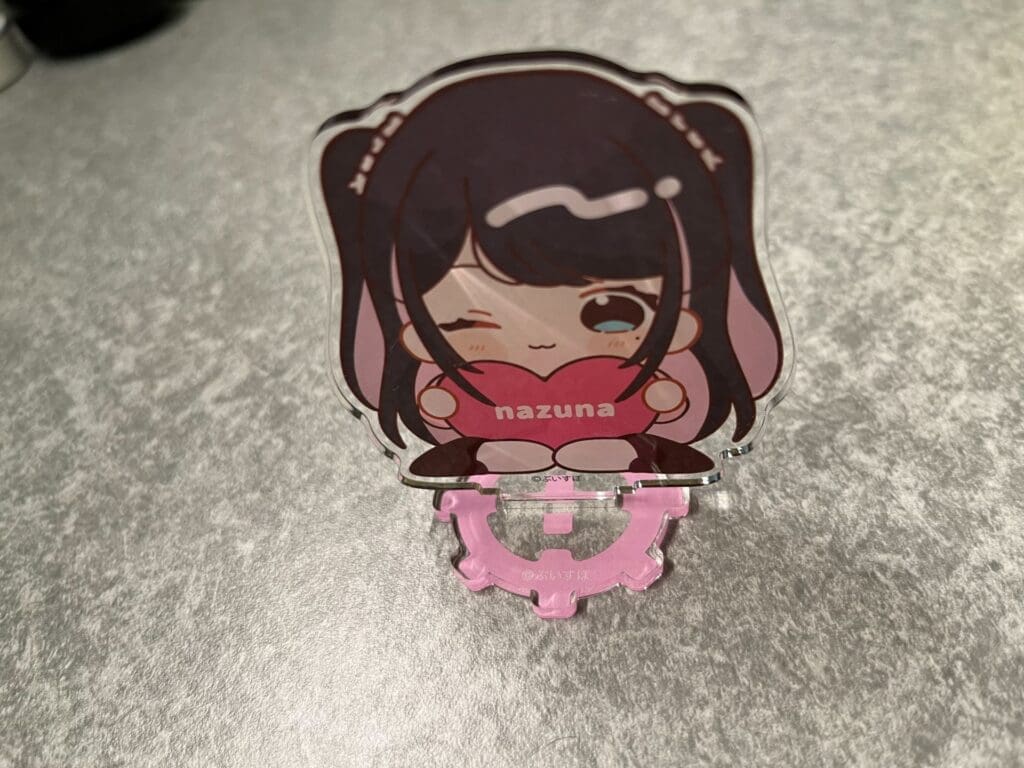
ちなみにですが、一応足もちゃんとついているので、ドングルがなくても自立します。
(画像上手じゃなくてすみません)
パソコンと接続
ここまでくると、パソコンと接続できます。
ドングルとパソコンを、ケーブルで接続しましょう!
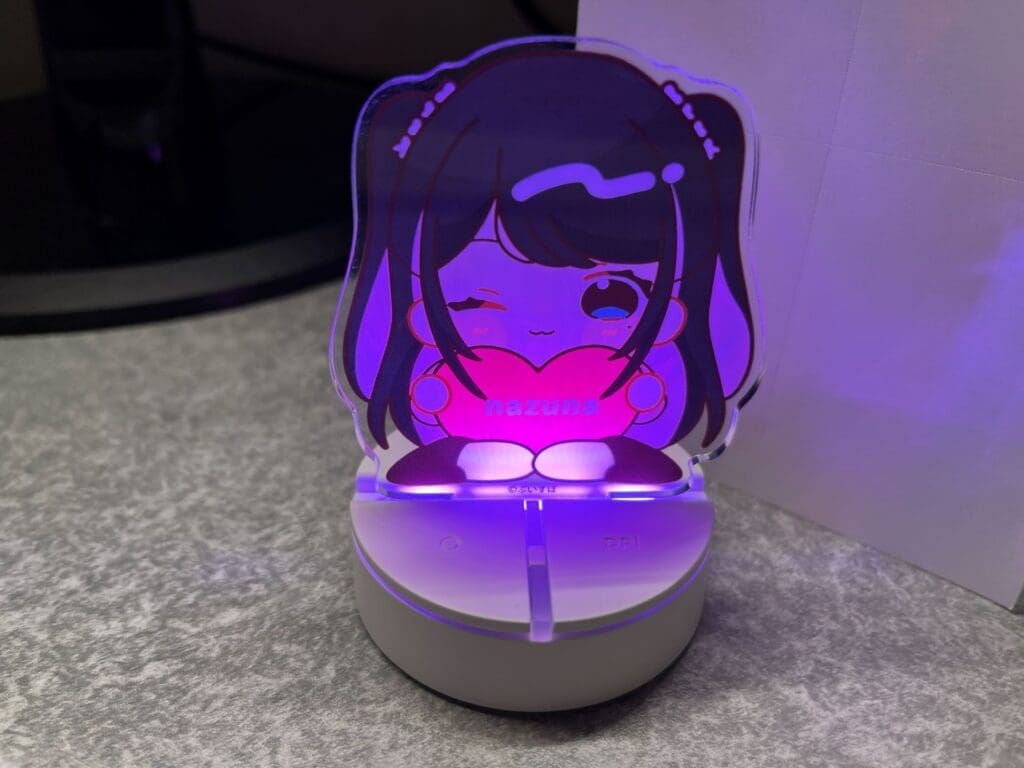
こんな感じでLEDが点灯したらOKです!
続いては先ほどからチラチラ登場しているBIBIMBAPにて設定を行います!
BIBMBAP設定画面への行き方
ぶいすぽっ!マウスHPに飛びます。
→https://gear.vspo.jp/mouse/
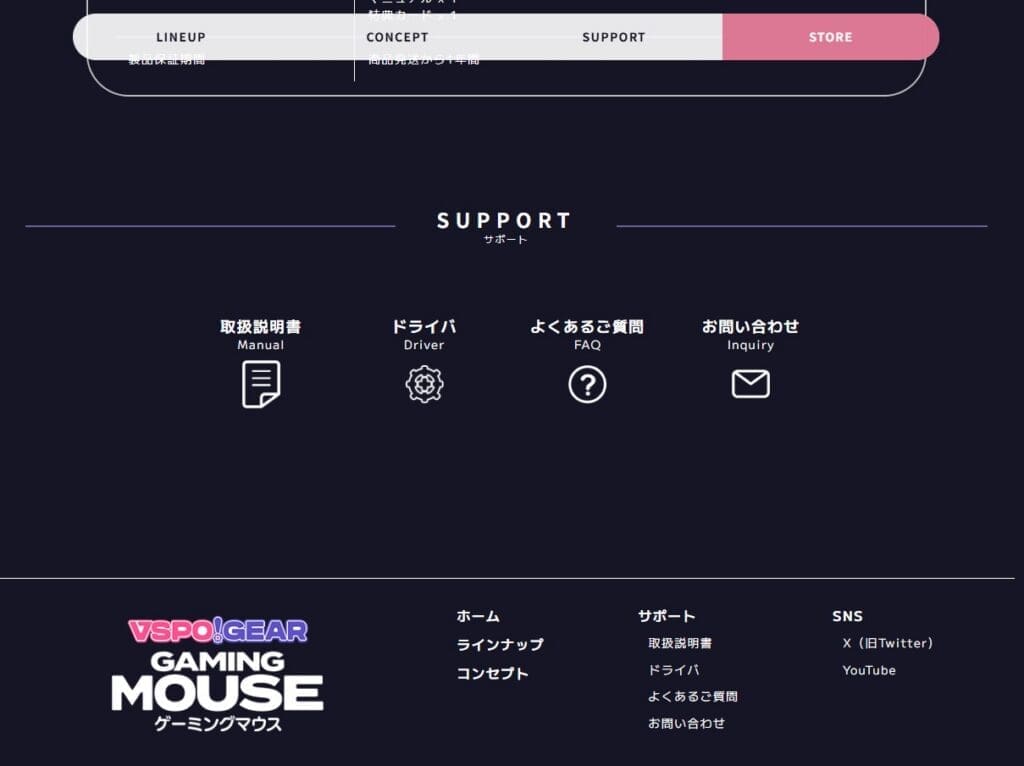
画面を下にスクロールしていくと、Support欄があるので、ドライバをクリックします。
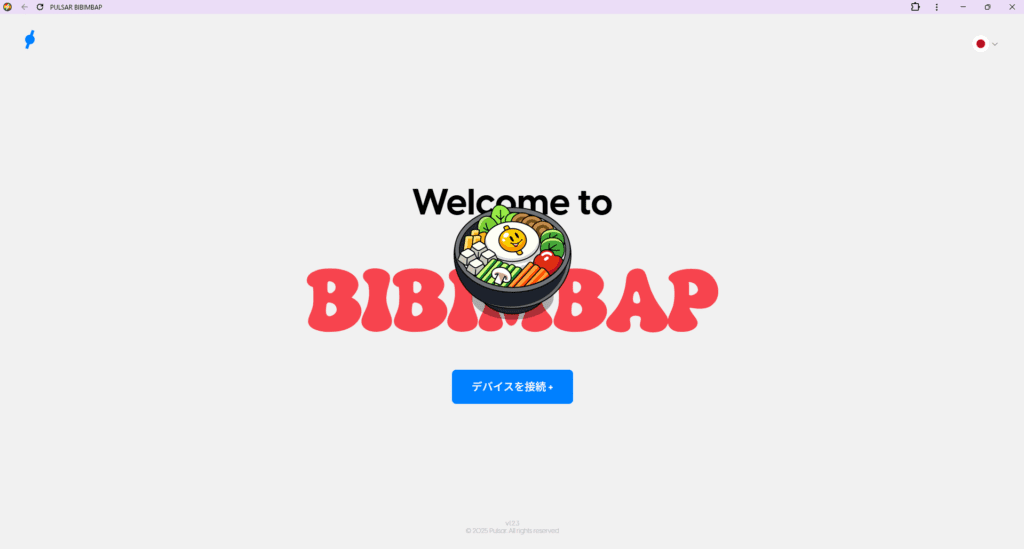
するとこのようなBIBIMBAPのページに飛びます。
ぶいすぽっマウスの電源(裏側)を入れると、おそらくペアリングはされていると思いますので、「デバイスを接続」を押します。
※マウスのペアリングがされていなく、電源を入れてもカーソルが動かない場合
BIBIMBAPのページはTabキーを用いても選択ができます。
Tabキーで移動、Enterで確定です。上のタブは変化があるのですがそれ以外はどこが選択されているか視覚的にわかりませんので、1回Tab→Enter、異なれば2回Tab→Enterと試行してください。
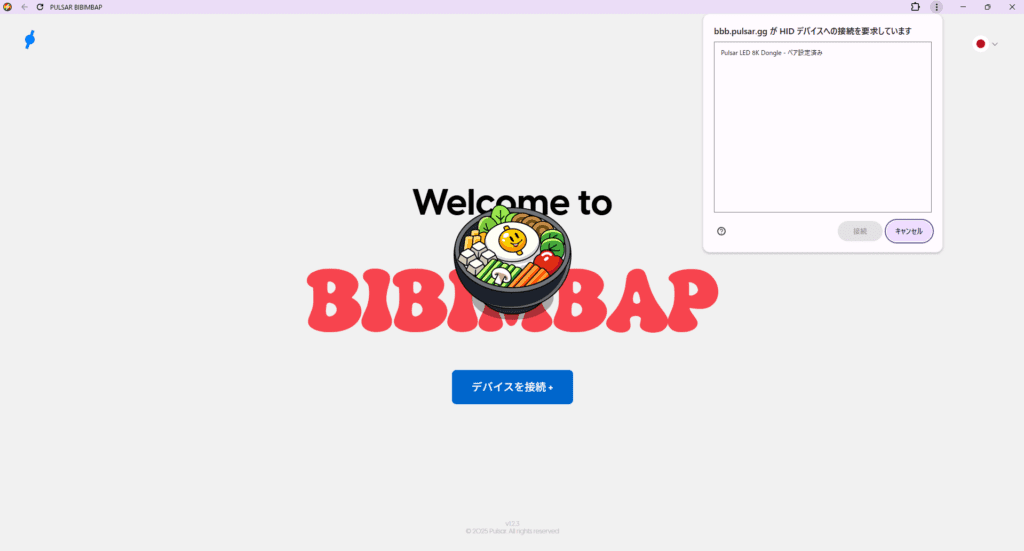
正しく、デバイスを接続を押せた場合、このようにbbb.Pulsar.ggがデバイスへの接続を要求しています。というポップアップが表示されます。
キーボードの↑を押すか、マウスでPulsar LED 8K Dongleを選択します。
すると「接続」が点灯するので、Enterまたは接続をマウスで押します。
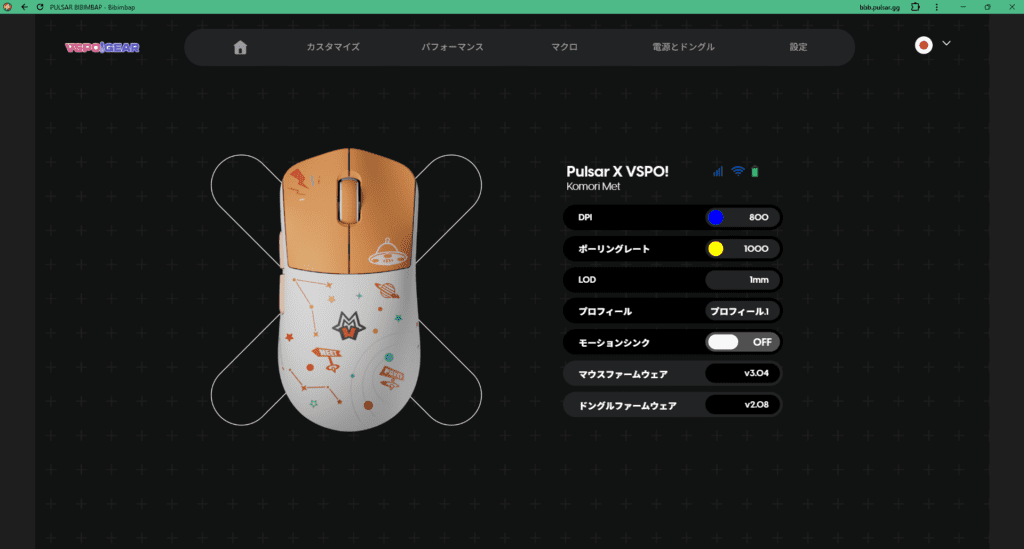
すると、このような設定画面へ遷移します。
初期設定はDPIが800、ポーリングレートは1kHz、LODは1mmに設定されています。
ちなみにPulsar X VSPO!の横の電池マークにカーソルを合わせることで、現在のマウスのバッテリー残量を確認できます。
マウスとドングルのペアリング方法
私は、到着したとき既にマウス本体とドングルがペアリングされた状態でしたので特に問題ありませんでしたが一応残しておきます。
※ぶいすぽっ!マウスの電源を入れて、カーソルが動いている場合は以下のペアリング操作はスキップしてください。
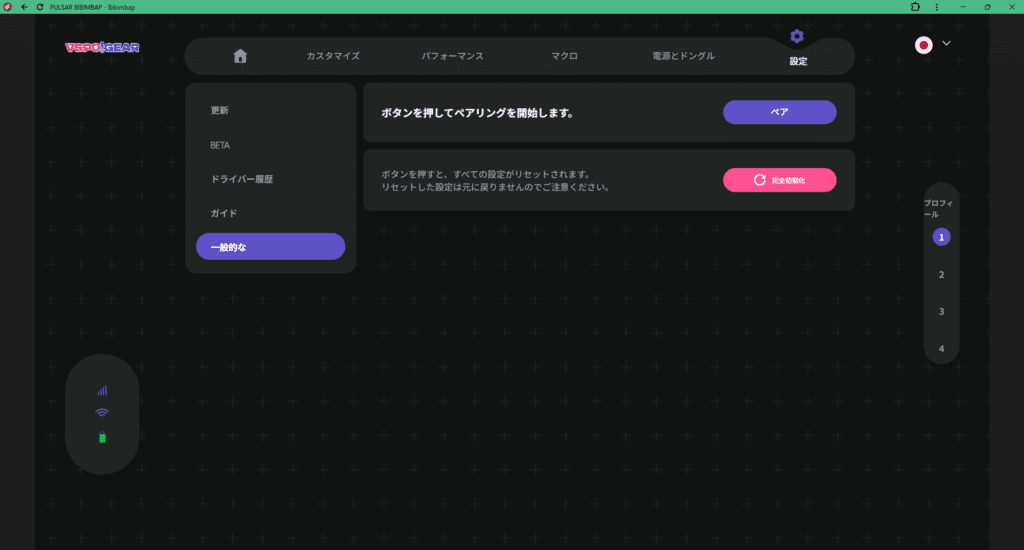
上のメニュー欄右端の設定を選択し、最下層の一般的なを表示します。
するとボタンを押してペアリングを開始します。という項目があるので、横の「ペア」を押して設定が行えます。
指示通りですが、「ペア」押下後にマウスの右・左・中央(ホイール)を長押しすると、以下のようにマウス側のライトが点滅します。
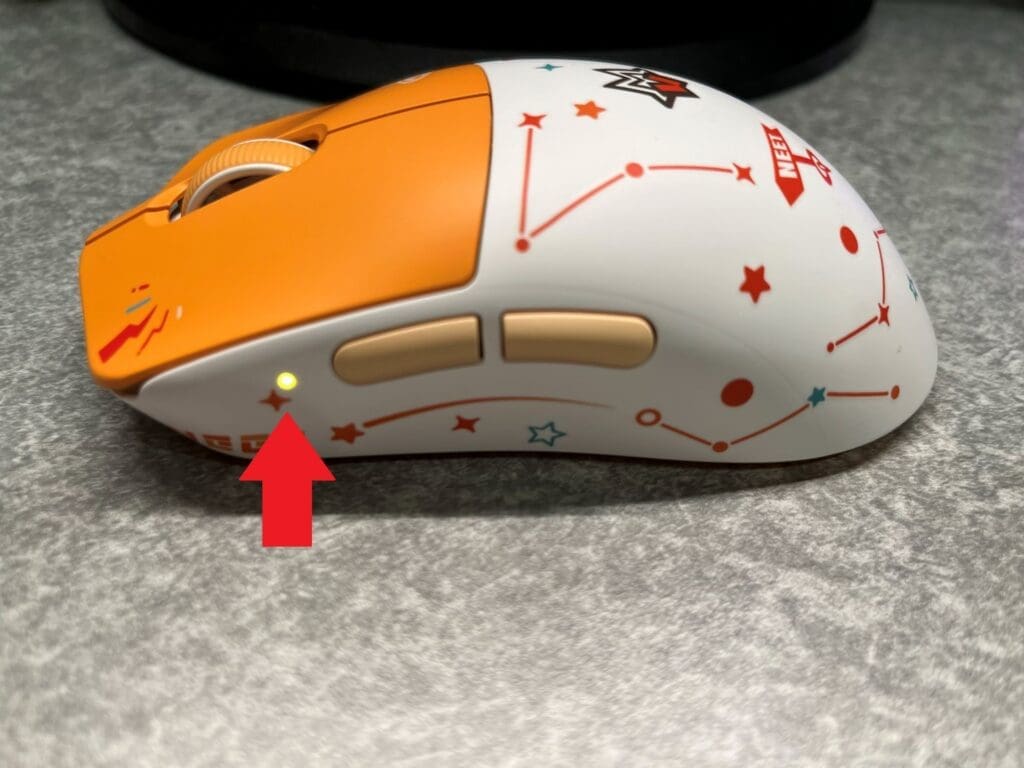
点滅したら、ペアリングを開始を押下するか、スペースキーを押すことでペアリングを開始できます。
この状態でしばらく待っていれば勝手に近くのドングルとペアリングされます。
BIBIMBAPによる個別設定
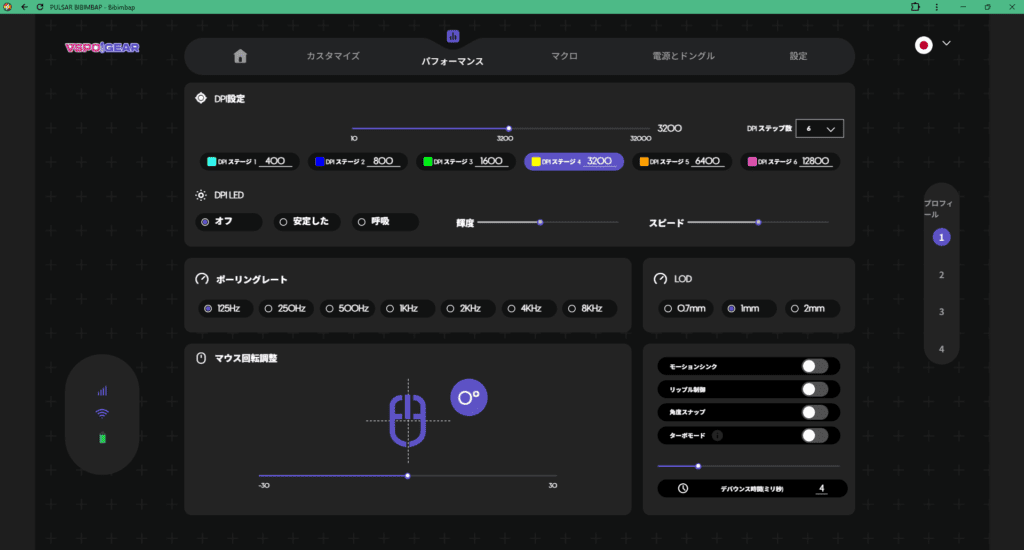
基本的な設定は、上のメニューバー「パフォーマンス」タブから行えます。
※LEDだけは電源とドングルから設定できます
上からDPI※2(少し動かしたときの移動量)設定が行えます。
御覧の通り、あらかじめプリセットがありますが、上のバーを動かすと10単位で変更できます。
プロでも1600~3200程度しか使いません。
計算上ですが、32000DPIは、FHDであれば1.5mm動かすと画面の端から端まで移動します(笑)
ちなみに4Kの場合は3mm動かせば端から端まで飛びます。
DPI LEDは、いちいちBIBIMBAPを開かなくても現在のDPI設定をLEDでお知らせしてくれる機能のことです。
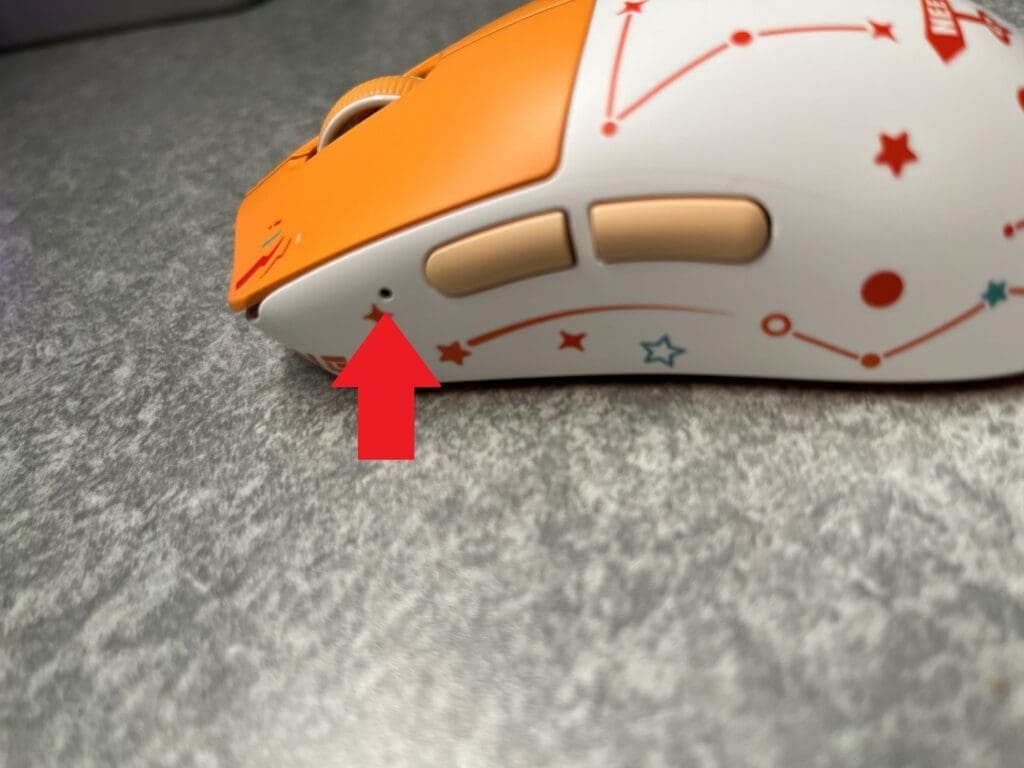
マウス内側のこの穴。
実はここにライトが埋め込まれています。
日本語おかしいですが、「安定した」にすると常時点灯。「呼吸」にすると、ホタルのようにゆっくり点滅するモードになります。
ポーリングレート、LODはそれぞれ※6、※7で前に注釈を入れましたので今回は割愛させていただきます。
簡単に言うとポーリングレートがどれだけ細かく移動を検知するか、LODはマウスが持ち上がったら本体が移動してもカーソルを動かさなくする設定です。
残りはガチ設定なのでざっくり行きます。
マウス回転角度:基本的に人間の手はマウス位置の関係上斜めってしまうのでそれを補正する
モーションシンク:動きのズレをなくして、滑らかにする機能。
リップル制御:手がわずかに震えてカーソルがガタつくのを自動で滑らかに補正(手ぶれ補正)
角度スナップ:マウスで描いた「微妙にゆがんだ線」を、綺麗な直線に強制修正してくれる機能
ターボモード:反応速度UP(低DPIでもフレームスキャンを向上)
デバウンス時間:1回のクリックなのに2回押したこと(チャタリング)」にならないよう、次の反応を待つ「遊び」の時間。標準だと4ms(1000分の4秒)
LEDの強度について
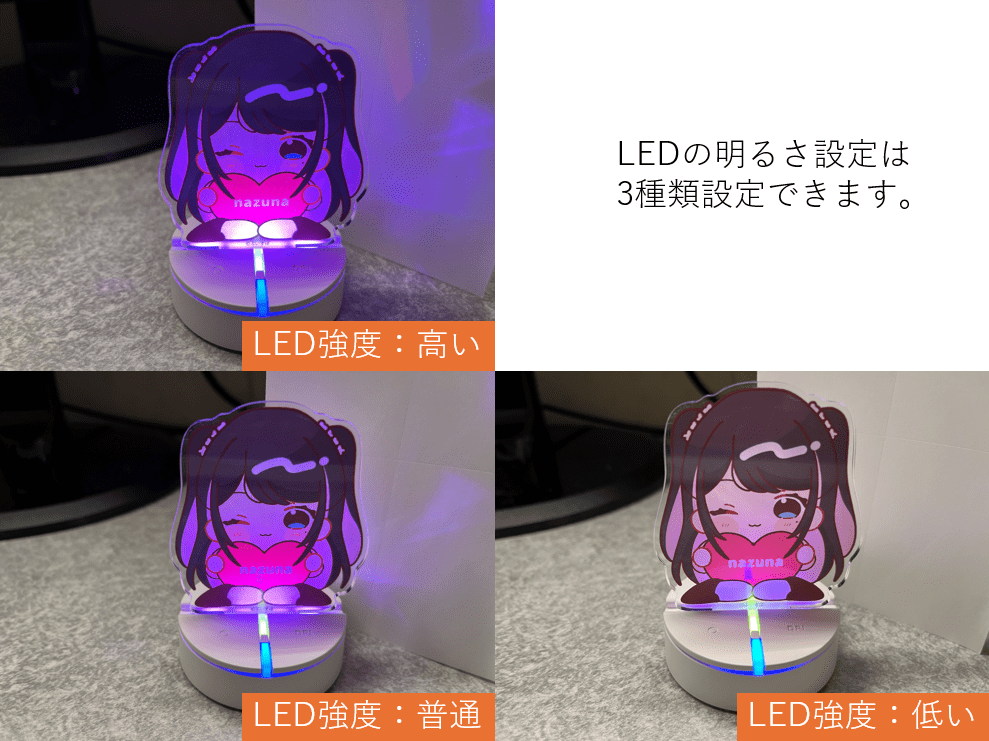
LED強度はこのように3つの強さで変更可能です。
BIBIMBAPの電源とドングルか、パネルLEDの明るさから変更できます。
※色も同一のところで変更可
まとめ
本日は、ぶいすぽっ!マウスの初期設定について解説していきました。
本記事で、無事にセットアップができれば幸いです。
ゲーマーの方からしたら当たり前かもしれませんが、初めて触る方にはよくわからないことだらけだと思います。そのような方でもわかりやすく記事を書いたつもりですが、操作方法が詳しく伝わっていればうれしく思います。
関連記事
さいごに(筆者からのお願い)
この度は、当サイトをご覧いただき、ありがとうございました。
この記事を読んで、少しでも読者の方にこの記事を読んで良かったと思っていただけていれば本望でございます。そんなあなたに筆者からお願いです。
当サイトでは、私の記事に人生という貴重な時間の一部を割いていただけていることに感謝し、できるだけ多くの方に、わかりやすく、正確な情報をお届けしたいと考えております。
記事作成時にはできるだけ信頼できる企業等でかつ複数記事を参照して一定以上の正確性の担保、及び公開前に読み直し、加筆修正を行っておりますが、私一人での校正には限界があります。
そこで、情報の誤りやその他細かなことでも歓迎しておりますので、読者の皆様方がお気づきな点がございましたら、お気軽にお問合せページにご連絡いただけると幸いです。
この度は当記事をご覧くださいまして、ありがとうございました。
2026年3月22日 18:00分 翠優一輝
以下更新履歴
投稿No.017 /vspomouse-setup-guide
2026年 3月22日 18:00分 投稿